
Dateien
Dateien ist die App, mit der du in den freigegebenen Ordnern arbeitest, die du nutzen darfst: Ordner öffnen, Dateien hoch- und herunterladen, kopieren und verschieben und gelöschte Dateien aus dem Papierkorb wiederherstellen. Bilder, PDFs, Text, Audio und Video öffnen sich im Betrachter. Du brauchst das Recht, die App Dateien zu nutzen, und Zugriff auf mindestens einen freigegebenen Ordner.
Freigegebene Ordner durchsuchen
Abschnitt betitelt „Freigegebene Ordner durchsuchen“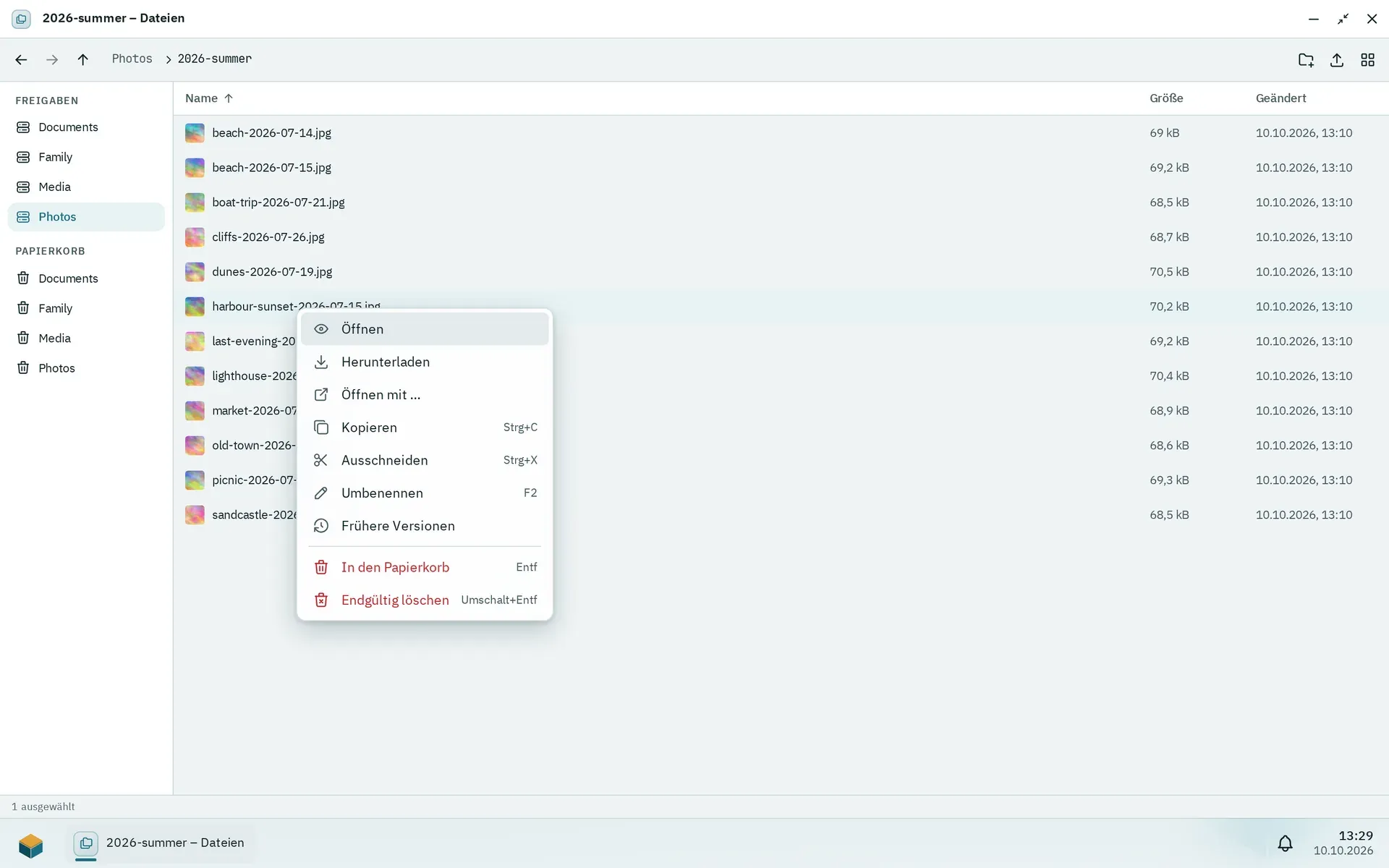
Dateien in der Listenansicht. Ein Rechtsklick auf einen Eintrag öffnet sein Kontextmenü.
Öffne Dateien im Pithyx-Menü. Die Seitenleiste listet unter Freigaben zuerst deinen Home-Ordner home und darunter deine freigegebenen Ordner auf; Dateien öffnet sich in deinem Home. Dein Home ist privat: Nur du und die Administratoren können es öffnen. Administratoren sehen zusätzlich homes, das das Home jedes anderen Benutzers als Ordner auflistet, in derselben Liste oder denselben Kacheln wie jeden Ordner; ein Doppelklick öffnet eines. Die Homes selbst lassen sich dort nicht umbenennen, verschieben oder löschen, und ihr Menü bietet nur Öffnen. Klicke auf einen Eintrag, um ihn zu öffnen. Ein Ordner, der gerade nicht erreichbar ist (zum Beispiel weil sein Pool offline ist), zeigt Nicht verfügbar. Ist die Liste leer, hast du noch keine freigegebenen Ordner, und ein Administrator muss sie anlegen. Ein freigegebener Ordner mit der Markierung Nur lesen lässt dich ansehen und herunterladen, aber nichts ändern.
So bewegst du dich:
- Doppelklicke auf einen Ordner, oder wähle ihn aus und drücke Enter, um ihn zu öffnen.
- Nutze die Schaltflächen Zurück, Vorwärts und Eine Ebene nach oben, oder tippe einen Ort in das Feld Pfad.
- Rücktaste oder Alt+Hoch geht eine Ebene nach oben.
- Klicke oben in der Liste auf Name, Größe oder Geändert, um zu sortieren. Klicke noch einmal, um die Reihenfolge umzukehren.
- Mit Als Kacheln zeigen oder Als Liste zeigen änderst du die Ansicht, mit Komfortabel oder Kompakt die Zeilenhöhe.
- Das Suchfeld (angezeigt als „In“ mit dem Ordnernamen und „suchen“) sucht nach Namen im aktuellen Ordner.
Die Statuszeile zeigt, wie viele Elemente der Ordner enthält oder wie viele du ausgewählt hast. Lange Ordner laden beim Scrollen seitenweise nach. Das Fenster merkt sich seinen Ordner und seine Ansicht für das nächste Mal.
Wie sich eine Datei öffnet, hängt von ihrem Typ ab: Bilder, PDFs, Text, Audio und Video öffnen sich im Betrachter; andere Dateien werden heruntergeladen. Um selbst zu wählen, klicke mit der rechten Maustaste, wähle Öffnen mit … und dann Betrachter, Herunterladen oder eine installierte App, die angibt, diesen Dateityp zu öffnen. Namen, die mit .pithyx-upload- beginnen, und der Ordner .pithyx-trash sind intern und werden nicht angezeigt.
Klicke mit der rechten Maustaste auf ein Element für sein Menü: Öffnen, Herunterladen, Öffnen mit …, Kopieren, Ausschneiden, Umbenennen, Frühere Versionen, In den Papierkorb und Endgültig löschen. Klicke mit der rechten Maustaste auf eine freie Stelle für Neuer Ordner, Hochladen, Einfügen (nachdem du etwas kopiert oder ausgeschnitten hast) und Alles auswählen. Aktionen, die etwas ändern, erscheinen nur, wenn du im freigegebenen Ordner schreiben darfst.
Frühere Versionen
Abschnitt betitelt „Frühere Versionen“Hat ein Administrator für den freigegebenen Ordner Wiederherstellungspunkte eingeschaltet, speichert die Box einmal am Tag eine Kopie und hält sie 7 Tage lang vor. Klicke mit der rechten Maustaste auf eine Datei oder einen Ordner und wähle Frühere Versionen, um sie zu sehen. Wähle einen Tag und dann Aktuelle Version ersetzen, oder stelle sie neben der aktuellen wieder her, mit dem Datum im Namen. Das Wiederherstellen braucht Schreibzugriff auf den Ordner. Gibt es keine Wiederherstellungspunkte, sagt die Liste, dass es noch keine früheren Versionen gibt.
Wiederherstellungspunkte liegen auf denselben Platten wie die Dateien. Sie ersetzen kein Backup auf einem anderen Gerät.
Hochladen
Abschnitt betitelt „Hochladen“- Öffne den Ordner, in den die Dateien sollen.
- Klicke auf Hochladen und wähle Dateien aus, oder ziehe Dateien von deinem Computer in das Fenster. Lass sie auf einem Ordner fallen, um sie darin abzulegen.
- Verfolge den Fortschritt in der Schaltfläche für Übertragungen in der Taskleiste. Sie zeigt die Geschwindigkeit und die Restzeit und hat eine Schaltfläche, um eine Übertragung abzubrechen.
Gut zu wissen:
- Du brauchst Schreibzugriff auf den freigegebenen Ordner.
- Dateien werden nacheinander hochgeladen.
- Es gibt keine Begrenzung der Dateigröße außer dem freien Platz des Pools.
- Eine Datei erscheint im Ordner erst, wenn sie vollständig angekommen ist. Bricht die Verbindung ab, wird nichts gespeichert, und du lädst die Datei erneut hoch. Ein Fortsetzen gibt es nicht.
- Die hochgeladene Datei gehört deinem Konto auf der Box.
- Gibt es einen Namen schon, fragt Dateien, was zu tun ist (siehe unten).
Kopieren, Verschieben und Konflikte
Abschnitt betitelt „Kopieren, Verschieben und Konflikte“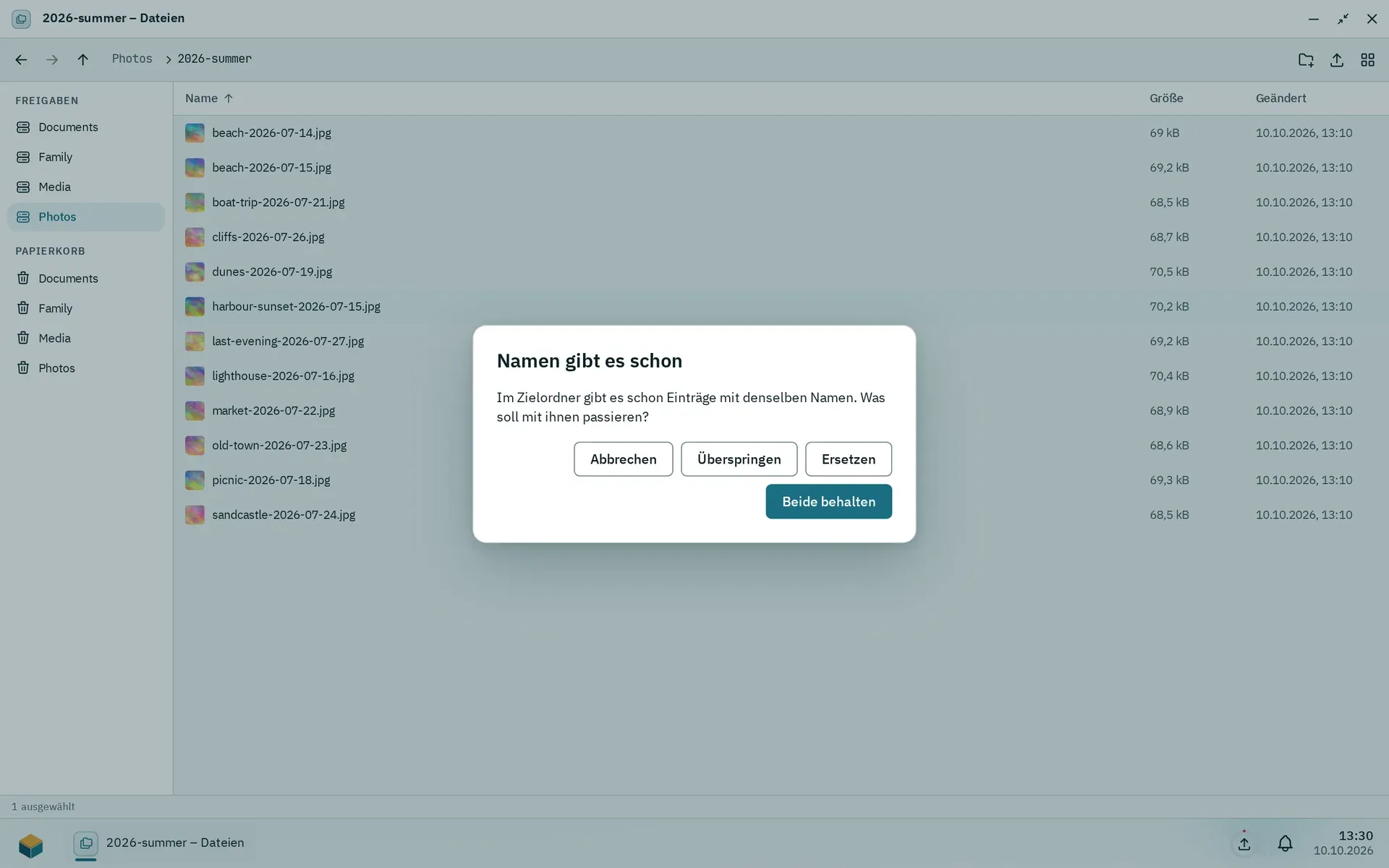
Der Dialog, wenn es die Namen im Zielordner schon gibt.
- Kopieren und Einfügen: Wähle Elemente aus, drücke Strg+C (oder Cmd+C), öffne den Zielordner und drücke Strg+V. Strg+X schneidet aus, statt zu kopieren.
- Ziehen und Ablegen: Elemente in einen anderen Ordner oder auf eine Freigabe in der Seitenleiste zu ziehen, verschiebt sie. Halte beim Ablegen Strg oder Alt gedrückt, um zu kopieren.
- Umbenennen: Drücke F2 oder wähle Umbenennen. Ein Name darf nicht leer sein, kein
/enthalten und höchstens 255 Bytes lang sein. - Neuer Ordner: Wähle Neuer Ordner und tippe dann seinen Namen.
Kopieren und Verschieben laufen im Hintergrund, mit Fortschritt und einer Abbrechen-Schaltfläche. Eine Anfrage verarbeitet bis zu 1000 ausgewählte Elemente. Symbolische Links werden nicht kopiert. Ein Ordner lässt sich nicht in sich selbst kopieren oder verschieben.
Hat das Ziel schon Elemente mit denselben Namen, bietet ein Dialog mit dem Titel Namen gibt es schon an:
- Überspringen: die vorhandenen Elemente in Ruhe lassen.
- Ersetzen: Dateien werden ersetzt, Ordner zusammengeführt.
- Beide behalten: das neue Element bekommt eine Nummer, zum Beispiel
Report (2).pdf. - Abbrechen.
Zum Herunterladen wählst du Herunterladen oder öffnest eine Datei, die der Betrachter nicht zeigen kann.
Der Papierkorb
Abschnitt betitelt „Der Papierkorb“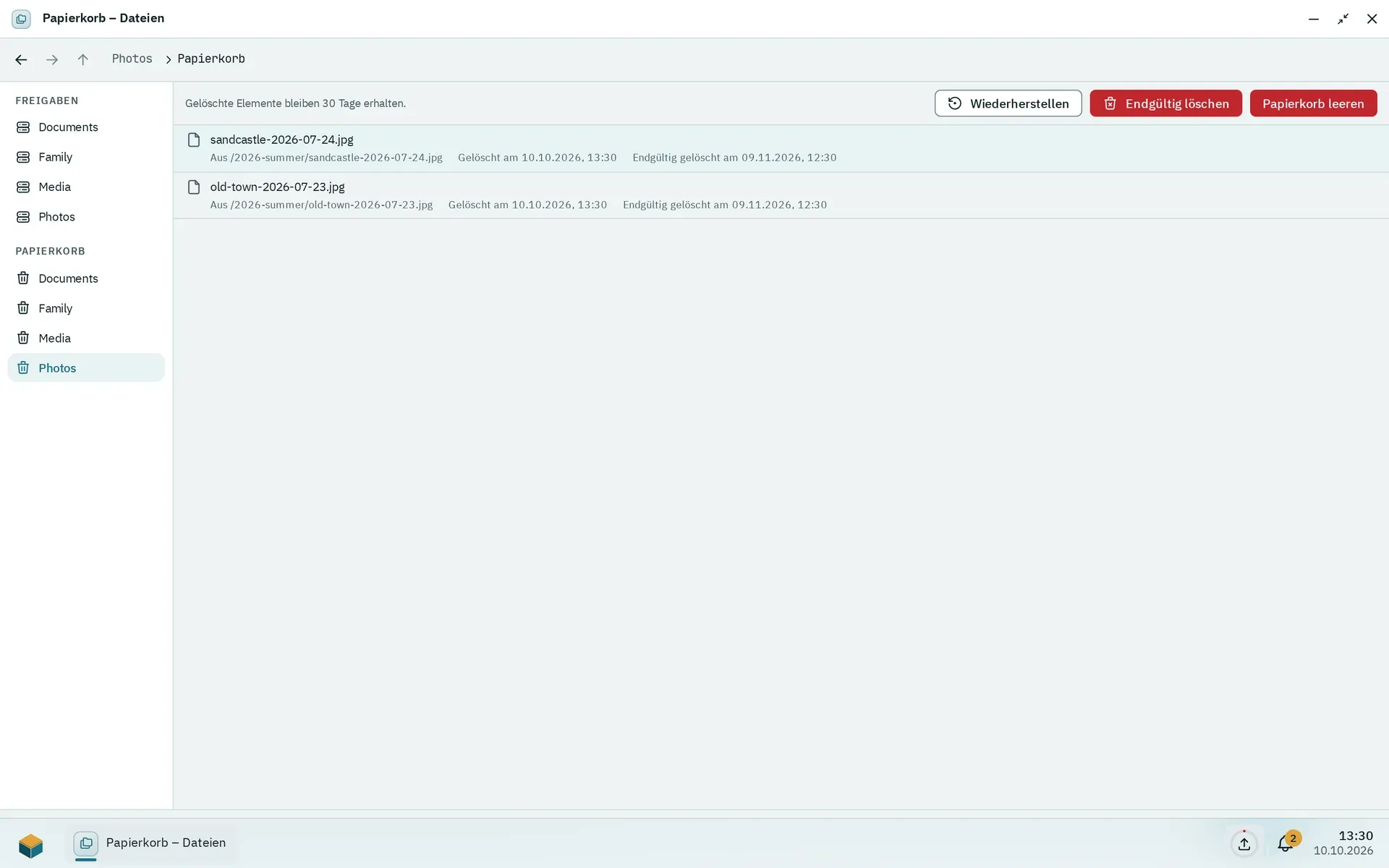
Jede Freigabe hat ihren eigenen Papierkorb mit dem Datum, an dem ein Eintrag endgültig gelöscht wird.
In den Papierkorb (die Taste Entf) löscht eine Datei nicht. Sie verschiebt sie in den Papierkorb ihres freigegebenen Ordners oder deines Homes. Dateien über SMB, WebDAV oder FTP zu löschen, tut dasselbe.
Um einen Papierkorb zu sehen, klicke in der Seitenleiste auf Papierkorb und wähle den freigegebenen Ordner. Jeder Eintrag zeigt, woher er kam und wann er gelöscht wurde. Mit Wiederherstellen bekommst du ihn in seinem ursprünglichen Ordner zurück; fehlende übergeordnete Ordner werden angelegt. Endgültig löschen entfernt einzelne Elemente. Papierkorb leeren entfernt alles im Papierkorb dieses Ordners. Beides fragt vorher nach, und du brauchst Schreibzugriff.
Dateien bleiben standardmäßig 30 Tage im Papierkorb, dann löscht die Box sie. Der Papierkorb zeigt den verwendeten Zeitraum als Hinweis oben an. Nur ein Administrator kann diesen Zeitraum ändern.
Um den Papierkorb zu überspringen, drücke Umschalt+Entf oder wähle Endgültig löschen. Nach der Frage Endgültig löschen? sind die Elemente endgültig weg.
Löschen über SFTP nutzt den Papierkorb nicht: Die Dateien sind sofort weg.
Vorschaubilder und der Betrachter
Abschnitt betitelt „Vorschaubilder und der Betrachter“Vorschaubilder. Dateien zeigt kleine Vorschauen für JPEG-, PNG-, WebP- und GIF-Bilder. Andere Typen, auch Videos und HEIC-Bilder, zeigen ein Symbol. Vorschauen werden gezeichnet, wenn sie ins Bild kommen, und die Box hält sie in einem Cache auf dem Pool (bis zu 2 GB). Sehr große Bilder bekommen keine Vorschau: Die Grenzen sind 256 MiB pro Datei und 50 Millionen Pixel.
Der Betrachter öffnet sich in einem eigenen Fenster. Er zeigt:
- Bilder: JPEG, PNG, WebP, GIF, AVIF, BMP, ICO und SVG. Zoome mit der Werkzeugleiste oder drücke +, - und 0 (an das Fenster anpassen).
- PDF-Dateien
- Text- und Code-Dateien, als reinen Text. Nur das erste Megabyte wird angezeigt; lade die Datei herunter, um den Rest zu sehen.
- Audio und Video in den Formaten, die dein Browser abspielen kann.
Im Betrachter gehen Pfeil links und Pfeil rechts zur vorherigen und nächsten Datei im selben Ordner. Bei Typen, die er nicht kennt, bittet der Betrachter dich, die Datei herunterzuladen.
Tastenkürzel
Abschnitt betitelt „Tastenkürzel“| Tasten | Aktion |
|---|---|
| Pfeiltasten | Die Auswahl bewegen (Umschalt erweitert sie, Strg bewegt, ohne auszuwählen) |
| Pos1, Ende, Bild auf, Bild ab | Durch die Liste springen |
| Enter | Öffnen |
| Leertaste | Auswählen (Strg+Leertaste schaltet um) |
| Rücktaste, Alt+Hoch | Eine Ebene nach oben |
| F2 | Umbenennen |
| Entf | In den Papierkorb |
| Umschalt+Entf | Endgültig löschen |
| Strg+A | Alles auswählen |
| Strg+C, Strg+X, Strg+V | Kopieren, ausschneiden, einfügen |
| Esc | Die Auswahl aufheben |
| Umschalt+F10 oder die Menütaste | Das Kontextmenü öffnen |
Siehe auch Von anderen Geräten zugreifen und Freigegebene Ordner.