
Von anderen Geräten zugreifen
Neben der Dateien-App lassen sich deine freigegebenen Ordner auch von anderen Computern und Geräten aus öffnen, als Netzlaufwerk oder über ein Dateiübertragungsprogramm. Pithyx bietet vier Wege: SMB, SFTP, WebDAV und FTP. Du meldest dich mit deinem Pithyx-Benutzernamen und -Passwort an. Frag einen Administrator, welche davon für dich eingeschaltet sind.
In den folgenden Schritten ist <box-address> der Name oder die IP-Adresse, mit der du den Desktop öffnest, zum Beispiel 192.168.1.50.
Welches Protokoll du nutzen solltest
Abschnitt betitelt „Welches Protokoll du nutzen solltest“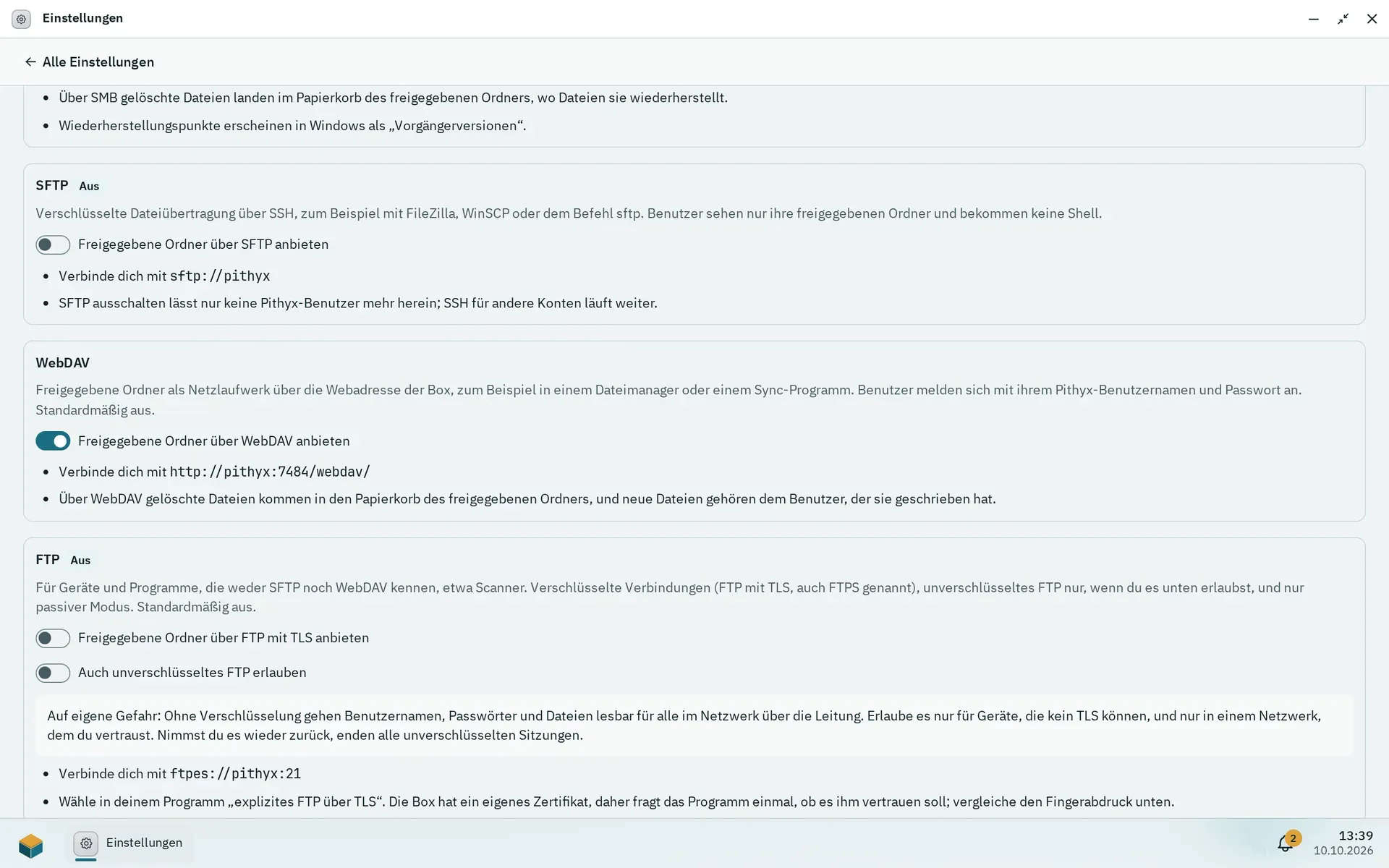
Ein Administrator schaltet die Dateidienste unter Einstellungen > Dateidienste ein; jede Karte zeigt die Adresse dafür.
| Protokoll | Wofür | Hinweise |
|---|---|---|
| SMB | Ein Netzlaufwerk unter Windows, macOS und Linux für die tägliche Arbeit | Braucht SMB 3. Ältere Systeme können sich nicht verbinden. Frühere Versionen und der Papierkorb funktionieren. |
| SFTP | Verschlüsselte Übertragungen mit einem Programm wie FileZilla oder WinSCP oder dem Befehl sftp |
Du siehst nur dein Home und deine freigegebenen Ordner und bekommst keine Shell. Nur Anmeldung per Passwort. |
| WebDAV | Programme und Dateimanager, die einen Web-Ordner einbinden können | Adresse: https://<box-address>:7484/webdav/ |
| FTP | Geräte, die weder SFTP noch WebDAV kennen, etwa Scanner | Nur der passive Modus. Mit TLS verschlüsselt; unverschlüsseltes FTP nur, wenn ein Administrator es erlaubt. |
Jeder sieht nur die freigegebenen Ordner, die seine Rechte erlauben, mit der Zugriffsstufe, die ein Administrator ihm gegeben hat: kein Zugriff, Lesen oder Lesen und schreiben. Administratoren erreichen jeden freigegebenen Ordner.
Dein Home-Ordner
Abschnitt betitelt „Dein Home-Ordner“Neben den freigegebenen Ordnern hat jeder Benutzer einen privaten Home-Ordner, den nur er und die Administratoren öffnen können. Über SMB ist er die Freigabe home (\\<box-address>\home unter Windows, smb://<box-address>/home unter macOS und Linux), über SFTP, WebDAV und FTP der Ordner home ganz oben. Administratoren finden zusätzlich das Home jedes Benutzers in der Freigabe oder dem Ordner homes. Dateien, die du in deinem Home löschst, landen in seinem Papierkorb, außer in der SMB-Freigabe homes, wo sie sofort weg sind. Siehe Home-Ordner.
Die Zwei-Faktor-Anmeldung gilt hier nicht. Diese Dienste fragen nur nach deinem Passwort.
Windows
Abschnitt betitelt „Windows“SMB (Netzlaufwerk)
- Öffne den Datei-Explorer.
- Klicke in die Adressleiste, tippe
\\<box-address>\und drücke Enter. - Melde dich auf Nachfrage mit deinem Pithyx-Benutzernamen und -Passwort an. Hake die Option zum Speichern der Zugangsdaten an, wenn du magst.
- Deine freigegebenen Ordner erscheinen. Um einen als Laufwerksbuchstaben zu behalten, klicke mit der rechten Maustaste darauf und wähle Netzlaufwerk verbinden.
Die Box kündigt sich nicht im Netzwerk an, deshalb erscheint sie im Explorer nicht unter Netzwerk. Tippe immer die Adresse ein. Im Explorer zeigt Vorgängerversionen die täglichen Wiederherstellungspunkte eines freigegebenen Ordners. Dateien, die du löschst, landen im Papierkorb des freigegebenen Ordners, und du kannst sie in der Dateien-App wiederherstellen.
SFTP und FTP: Installiere ein Programm wie FileZilla oder WinSCP und verbinde dich mit <box-address>.
WebDAV: Klicke im Datei-Explorer mit der rechten Maustaste auf Dieser PC, wähle Netzlaufwerk verbinden und gib https://<box-address>:7484/webdav/ ein. Windows verbindet sich erst, wenn es dem Root-Zertifikat der Box vertraut. Verweigert es trotzdem, nutze SMB oder ein WebDAV-Programm.
SMB (Netzlaufwerk)
- Wähle im Finder Gehe zu und dann Mit Server verbinden.
- Tippe
smb://<box-address>/und klicke auf Verbinden. - Melde dich mit deinem Pithyx-Benutzernamen und -Passwort an.
SFTP: Der Finder kann SFTP nicht durchsuchen. Nutze ein SFTP-Programm und verbinde dich mit sftp://<box-address>.
WebDAV: Gib unter Mit Server verbinden https://<box-address>:7484/webdav/ ein. macOS verbindet sich, sobald es dem Root-Zertifikat der Box vertraut.
FTP: Nutze ein Programm, das FTP mit TLS unterstützt, und wähle „explizites FTP über TLS“.
SMB: Die meisten Dateimanager akzeptieren smb://<box-address>/ in der Adressleiste. Auf der Kommandozeile kannst du mit mount -t cifs und vers=3.0 einbinden.
SFTP: Nutze sftp://<box-address> in deinem Dateimanager oder führe aus:
sftp <user>@<box-address>SFTP akzeptiert nur Passwörter. Öffentliche Schlüssel werden für SFTP-Benutzer nicht verwendet.
WebDAV: Ein Dateimanager mit WebDAV-Unterstützung akzeptiert davs://<box-address>:7484/webdav/.
FTP: Nutze einen Client mit explizitem FTP über TLS, etwa lftp.
Es gibt keine spezielle App. Jede App, die SMB 3, SFTP, WebDAV oder FTP mit TLS spricht, kann sich mit den obigen Einstellungen verbinden. Oder nutze den Desktop selbst: Er funktioniert im Browser eines Handys, einschließlich der Dateien-App. Siehe Der Desktop.
Für FTP hat die Box ein eigenes Zertifikat. Dein Programm fragt einmal, ob du ihm vertraust. Vergleiche den Fingerabdruck, den es zeigt, mit dem Fingerabdruck des Zertifikats (SHA-256), den ein Administrator in den Einstellungen unter Dateidienste nachlesen kann. FTP lauscht auf Port 21, und passive Datenverbindungen nutzen die Ports 50000 bis 50099.
Anmelden
Abschnitt betitelt „Anmelden“- Nutze deinen Pithyx-Benutzernamen (in Kleinbuchstaben) und dein Passwort.
- Dein Konto braucht das Recht für das Protokoll: SMB (Netzlaufwerke), SFTP, WebDAV oder FTP. Neue Benutzer bekommen standardmäßig das SMB-Recht. Die anderen gibt dir ein Administrator.
- Dein Konto muss aktiv sein.
- SMB und SFTP: Wird eine Verbindung mit dem richtigen Passwort abgelehnt, melde dich einmal am Web-Desktop an, oder bitte einen Administrator, ein neues Passwort für dich zu setzen. So lernen die Dienste dein Passwort.
- Nach fünf falschen Versuchen für denselben Benutzernamen von derselben Adresse innerhalb von fünf Minuten pausieren weitere Versuche für kurze Zeit.
- Dateien, die du anlegst, gehören deinem Konto auf der Box. Berechtigungen kannst du unter Windows nicht ändern.
- Ist ein Protokoll ausgeschaltet, kannst du dich damit nicht verbinden. Ein Administrator schaltet Dienste in den Einstellungen unter Dateidienste ein. Siehe Dateidienste.
Wenn etwas nicht funktioniert, sind die üblichen Ursachen ein fehlendes Recht, ein deaktiviertes Konto oder ein ausgeschaltetes Protokoll.