
Freigegebene Ordner
Ein freigegebener Ordner ist ein eigenes ZFS-Dataset auf einem Pool, mit eigenem Platz, eigenen Rechten und eigenen Snapshots. Administratoren legen sie unter Einstellungen > Freigegebene Ordner an; Benutzer sehen nur die Ordner, für die sie ein Recht haben. Gelöschte Dateien landen in einem Papierkorb (standardmäßig 30 Tage), und tägliche Wiederherstellungspunkte halten ältere Versionen sieben Tage lang vor.
Einen freigegebenen Ordner anlegen
Abschnitt betitelt „Einen freigegebenen Ordner anlegen“- Öffne Einstellungen > Freigegebene Ordner und wähle Freigegebenen Ordner anlegen….
- Gib einen Name ein, wähle den Pool und, wenn du magst, eine Beschreibung (optional).
- Hake Befehle anzeigen an, wenn du sehen willst, was ausgeführt wird, und wähle dann Freigegebenen Ordner anlegen.
Gibt es keinen Pool, sagt der Dialog: „Noch kein Pool ist für freigegebene Ordner bereit. Lege zuerst in Speicher einen Pool an.“
Der Name hat 1 bis 64 Zeichen: Buchstaben, Ziffern, Leerzeichen, Punkte, Bindestriche und Unterstriche, er beginnt nicht mit einem Punkt und ist ohne Beachtung der Groß- und Kleinschreibung eindeutig (fs.share.invalid, fs.share.exists). Die Beschreibung hat höchstens 200 Zeichen in einer Zeile. Die Namen global, home, homes, printers, print$ und ipc$ sind reserviert (fs.share.name_reserved); home und homes sind die Home-Ordner. Das Dataset bekommt einen aus dem Ordnernamen abgeleiteten Namen (Kleinbuchstaben, Akzente aufgelöst, andere Zeichen zu -) unter <pool>/pithyx/shares/<name>, eingehängt unter /<pool>/<dataset-name>.
Neue Ordner starten mit eingeschalteten Wiederherstellungspunkten. Um die Größe eines freigegebenen Ordners zu begrenzen, setze in Speicher ein Kontingent auf sein Dataset (Grenzen…); der Dialog hat kein Größenfeld.
Regeln für Ordner
Abschnitt betitelt „Regeln für Ordner“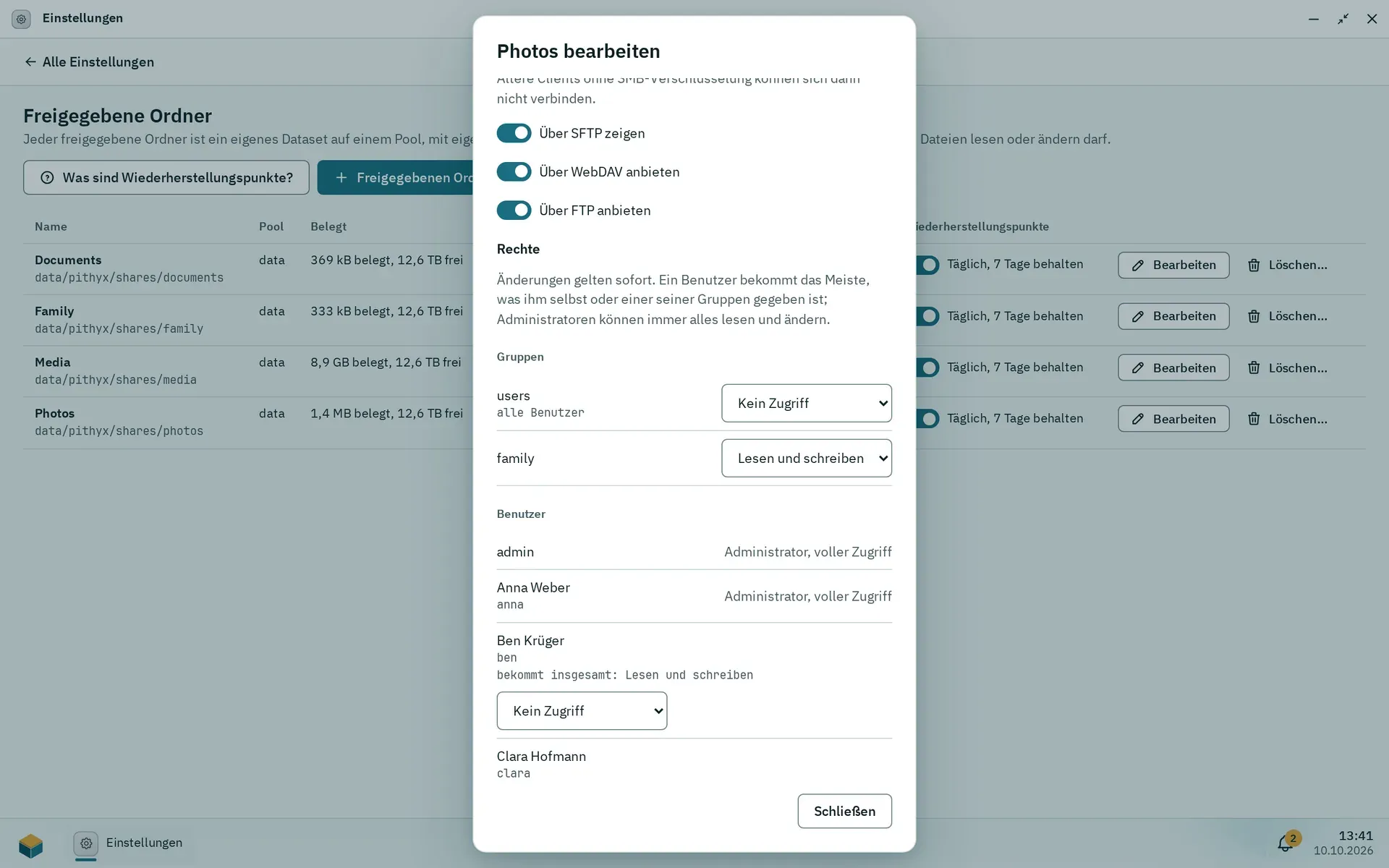
Der Bearbeiten-Dialog einer Freigabe: Netzwerkzugriff pro Protokoll und Rechte pro Gruppe und Benutzer.
Der Bearbeiten-Dialog hat drei Teile.
- Name und Beschreibung. Das Umbenennen ändert nur den Namen, den Benutzer sehen; das Dataset behält seinen Namen.
- Rechte. Pro Benutzer und pro Gruppe: Kein Zugriff, Lesen oder Lesen und schreiben. Ein Benutzer bekommt das Meiste, was ihm selbst oder einer seiner Gruppen gegeben ist, und Administratoren können immer alles lesen und ändern. Jeder Benutzer ist in der Gruppe users, angezeigt als „alle Benutzer“. Änderungen gelten sofort. Siehe Berechtigungen.
- Netzwerkzugriff. Die Schalter Über SMB anbieten, Über SFTP zeigen, Über WebDAV anbieten und Über FTP anbieten, standardmäßig alle an, und Verschlüsselung über SMB verlangen (standardmäßig aus; ältere Clients ohne SMB-Verschlüsselung können sich dann nicht verbinden). Ein Benutzer braucht sowohl das Protokollrecht als auch den Schalter am Ordner. Siehe Dateidienste.
Die Übersichtstabelle zeigt Name, Pool, Belegt, Beschreibung, Rechte und Wiederherstellungspunkte. Ein Benutzer ohne jedes Recht sieht den Ordner gar nicht (fs.share.not_found). Ist sein Pool nicht angeschlossen, angehalten oder nicht eingehängt, ist der Ordner nicht verfügbar (fs.share.unavailable).
Papierkorb und Aufbewahrung
Abschnitt betitelt „Papierkorb und Aufbewahrung“Jeder freigegebene Ordner hat an seiner Wurzel einen versteckten Ordner .pithyx-trash. Löschen in Dateien verschiebt Elemente dorthin, ebenso Löschen über SMB, WebDAV und FTP. Löschen über SFTP entfernt Dateien endgültig. Der Papierkorb listet, woher jedes Element kam, wann es gelöscht wurde und wann es endgültig verschwindet, und bietet Wiederherstellen, Endgültig löschen und Papierkorb leeren. Wie Benutzer damit arbeiten, steht unter Dateien.
Die Aufbewahrung gilt pro Ordner: standardmäßig 30 Tage, 0 behält Elemente, bis der Papierkorb geleert wird, höchstens 3650 Tage. Eine Bereinigung läuft stündlich. Nur Administratoren können die Aufbewahrung ändern, und der Desktop hat dafür heute keine Einstellung; sie lässt sich nur über die API setzen (PUT /api/shares/{shareId}/trash, fs.trash.retention_invalid bei einem ungültigen Wert). Der Papierkorb zeigt „Gelöschte Elemente bleiben {days} Tage erhalten.“
Wiederherstellungspunkte
Abschnitt betitelt „Wiederherstellungspunkte“Wiederherstellungspunkte sind tägliche Snapshots; die neuesten 7 bleiben erhalten (eine Box, die eine Weile aus war, behält ihre letzten Punkte, statt sie zu verlieren). Sie brauchen nur Platz für Dateien, die sich geändert haben oder gelöscht wurden, und eine gelöschte Datei gibt ihren Platz frei, sobald der letzte Punkt, der sie hält, abläuft. Jeder Ordner hat in der Spalte Wiederherstellungspunkte einen Schalter („Täglich, 7 Tage behalten“ oder „Aus“); Was sind Wiederherstellungspunkte? erklärt sie den Benutzern. Benutzer stellen ältere Versionen mit Frühere Versionen in Dateien wieder her, und Windows zeigt sie als „Vorgängerversionen“. Sie helfen gegen versehentliches Löschen und Ransomware, ersetzen aber kein Backup auf einem anderen Gerät, weil sie auf denselben Platten liegen. Ein freigegebener Ordner, der aus einem vorhandenen Ordner registriert wurde (nur auf Entwicklungsmaschinen), hat keine Wiederherstellungspunkte, weil er kein eigenes Dataset hat.
Verschlüsselung über SMB
Abschnitt betitelt „Verschlüsselung über SMB“Der Schalter Verschlüsselung über SMB verlangen pro Ordner setzt server smb encrypt = required für diesen Ordner; sonst wird verschlüsselt, wenn der Client es verlangt. Der Server verlangt immer SMB 3 und Signierung. Das ist getrennt von der Pool-Verschlüsselung, die nicht verfügbar ist (siehe Speicher).