

Was schon drin ist
Pithyx installierst du von einem USB-Stick, und der Installer läuft in deinem Browser. Danach verwaltest du Speicher, Freigaben, Benutzer, Apps und das Netzwerk im Web-Desktop.
ZFS-Speicher
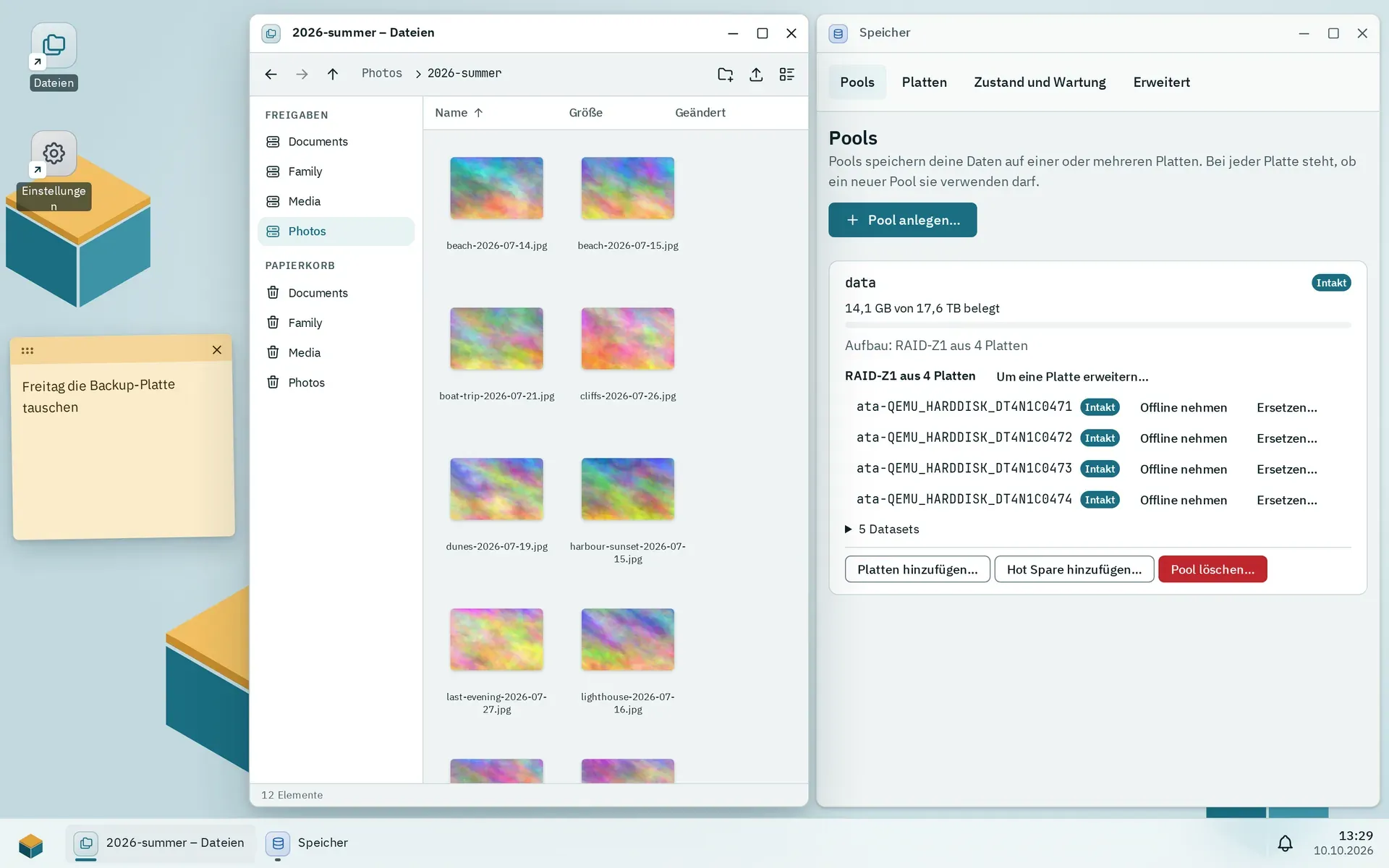
Pools von der einzelnen Platte bis RAID-Z3, mit täglichen Wiederherstellungspunkten, Scrubs und SMART-Prüfungen. Eine Platte mit Daten wird erst gelöscht, wenn du ihre Seriennummer eintippst.
Dateien und Freigaben
Ein Dateimanager im Browser mit Papierkorb und früheren Versionen, dazu Freigaben über SMB 3, SFTP, WebDAV und FTP.
Apps
Installiere Apps aus den signierten Katalogen des Projekts, aus eigenen Katalogen oder aus einer Paketdatei. Backends laufen in Containern ohne Internetzugang, außer die App fragt danach, und ein Update lässt sich zurücknehmen.
Benutzer und Gruppen
Rechte pro Freigabe, Dateidienst und App, vergeben an Benutzer und Gruppen. Zwei-Faktor-Anmeldung mit jeder Authenticator-App (TOTP).
Netzwerk
Feste Adressen, Bonds und VLANs im Browser. Eine Änderung geht nach 60 Sekunden zurück, wenn du sie nicht bestätigst, und das Konsolenmenü setzt eine Box zurück, aus der du dich ausgesperrt hast.
Updates und Sicherung
Signierte Systemupdates mit einem Snapshot vor jedem und einem automatischen Weg zurück, wenn die neue Version ihre Prüfung nicht besteht. Benutzer, Freigaben und Einstellungen kommen in eine Sicherungsdatei, verschlüsselt mit deinem Passwort.
Warum Pithyx
Pithyx ist für Leute, die ihre Dateien und Apps auf eigener Hardware haben wollen, verwaltet im Browser, ohne irgendwo ein Konto. Version 1.0 ist als Beta gekennzeichnet: Wir halten sie für stabil, aber sie muss sich im Alltag noch bewähren, also halte eine Sicherung bereit.
Frei und offen
Das System steht unter AGPL-3.0, die Pakete für App-Entwickler unter MIT. Es gibt keine bezahlte Edition, und der ganze Code liegt auf GitHub.
100 Prozent lokal
Keine Telemetrie, kein Cloud-Konto und kein Server des Projekts, von dem die Box abhängt. Nach außen verbindet sie sich nur für die App-Kataloge, die du einschaltest, deren Images und die Uhrzeit, und die Doku nennt jede dieser Verbindungen.
Ein echter Desktop
Fenster, Taskleiste, Verknüpfungen und Notizen im Browser, auf PC, Tablet oder Handy. Die mitgelieferten Apps nutzen dasselbe SDK wie jede App, die du installierst.
Von Haus aus vorsichtig
Platten mit Daten brauchen ihre Seriennummer, Netzwerkänderungen gehen zurück, wenn du sie nicht bestätigst, App-Backends laufen ohne Root-Rechte auf dem Host, und SSH bleibt aus, bis du es einschaltest. Der Desktop spricht HTTPS mit einem Zertifikat der eigenen, lokal begrenzten Zertifizierungsstelle der Box.
Auf einen Blick
- Basis
- Debian 13
- Plattform
- 64-Bit x86 (x86-64-v2), UEFI, Secure Boot aus
- Mindestens
- 2 GB RAM, eine Systemplatte mit 32 GB
- Referenzhardware
- Intel N100 oder N305, 8 GB RAM
- Systemplatte
- btrfs auf einer Platte oder einem Spiegel aus zwei
- Datenspeicher
- OpenZFS-Pools, von der einzelnen Platte bis RAID-Z3
- Dateidienste
- SMB 3, SFTP, WebDAV, FTP mit TLS
- Netzwerk
- Kabelgebunden, IPv4 und IPv6, Bonds und VLANs
- Apps
- Statische Frontends, Backends in Docker-Containern
- Web-Desktop
- HTTP auf Port 7484 (HTTPS noch nicht gebaut)
- Sprachen
- Englisch, Deutsch
- Lizenz
- AGPL-3.0, npm-Pakete für App-Entwickler MIT
Ein Blick hinein
Für KI-Assistenten
Die ganze Doku ist reines Markdown. Gib deinem Assistenten eine dieser Adressen, von klein bis alles auf einmal.
Index
Eine Liste aller Seiten mit je einer Zeile. Zuerst lesen, dann nur die nötige Seite holen, zum Beispiel /de/docs/admin/storage.md.
https://pithyx.org/de/llms.txtEin Bereich
Alle Seiten eines Bereichs in einer Datei: getting-started, user, admin, install, developers, sdk, reference, project oder faq.
https://pithyx.org/de/llms/admin.txtAlles
Alle Seiten und die FAQ in einer einzigen Datei, für Assistenten mit großem Kontext.
https://pithyx.org/de/llms-full.txt
Lies https://pithyx.org/de/llms.txt, hol dir die nötigen Seiten als Markdown und beantworte meine Frage zu Pithyx mit Links auf die Seiten, die du benutzt hast: Lust, es auszuprobieren?
Pithyx 1.0 ist als Beta gekennzeichnet. Die Anleitung führt dich durch das Image, den USB-Stick und den Web-Installer. Halte von Daten, die dir wichtig sind, eine Sicherung bereit.